

岩手県立大学で提供しているMicrosoft365(Teamsを含む)を外部のネットワーク(自宅などプライベートで利用するネットワーク環境等)から利用する場合は、Microsoft365の2段階認証(Microsoft Autheticatorでの認証)が必要となります。
Microsoft365(Teams含む)のサインイン中に下記画面が表示された場合は、以下の手順に従い設定をお願いします。
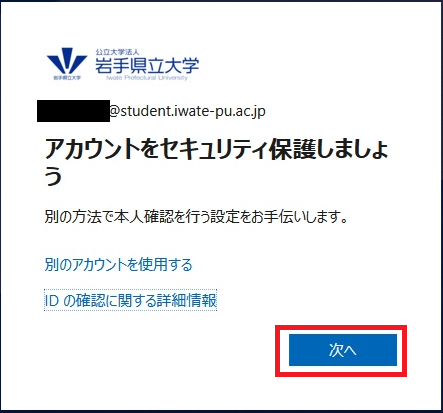
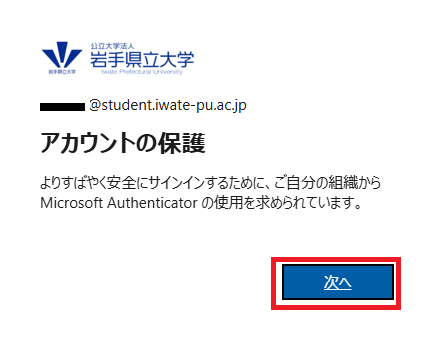
対応手順(電話・SNSでの認証の例)
※ 本手順では電話・SMSでの認証手順を示しますが、選択可能な他の方式を使用しても構いません。
対応手順(電話認証の例)
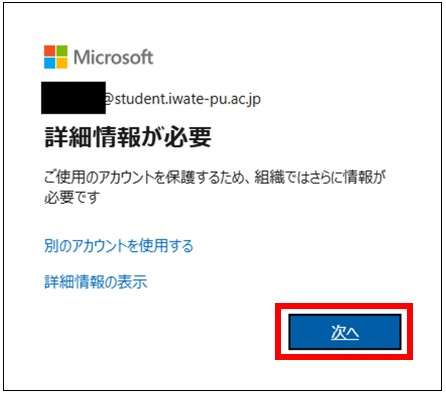
手順1. 「詳細情報が必要」の画面が出てきたら、「次へ」をクリックします。
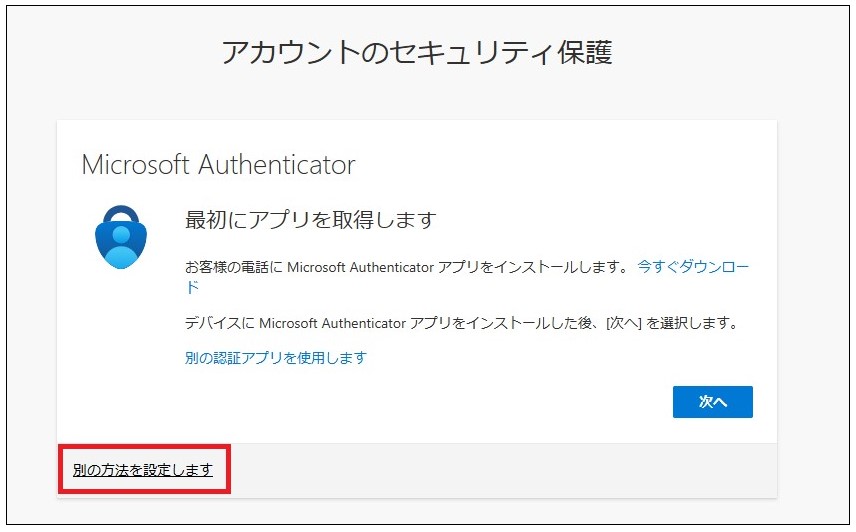
手順2. 「別の方法を設定します」をクリックします。
手順3. 「どの方法を使用しますか?」にて「電話」を選択します。
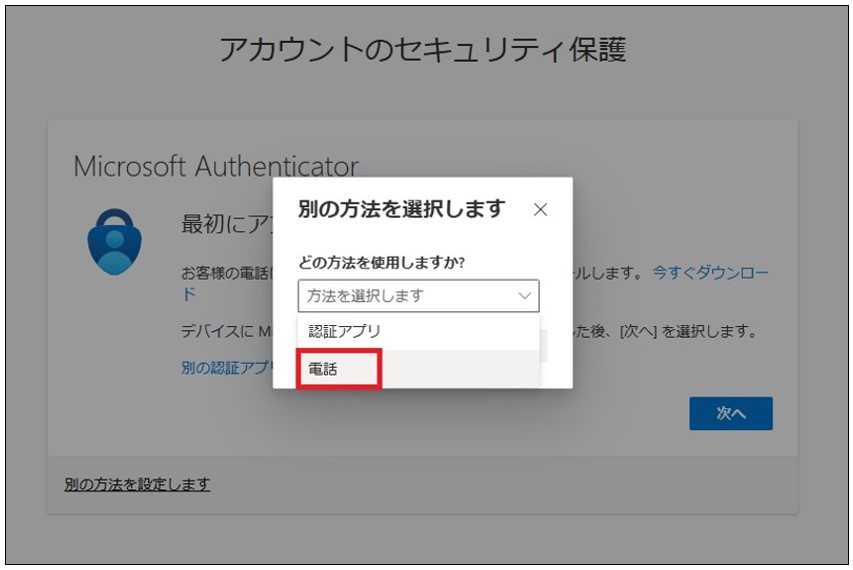
手順4. 「確認」をクリックします。
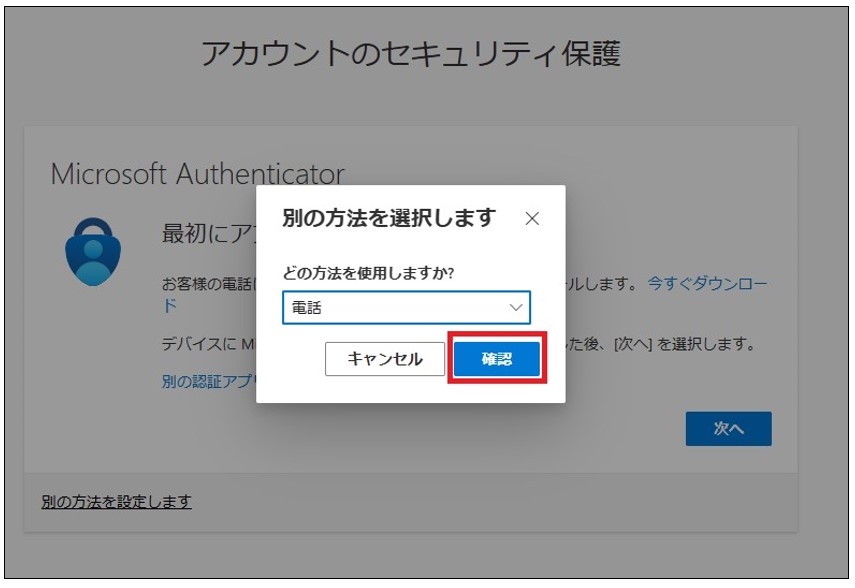
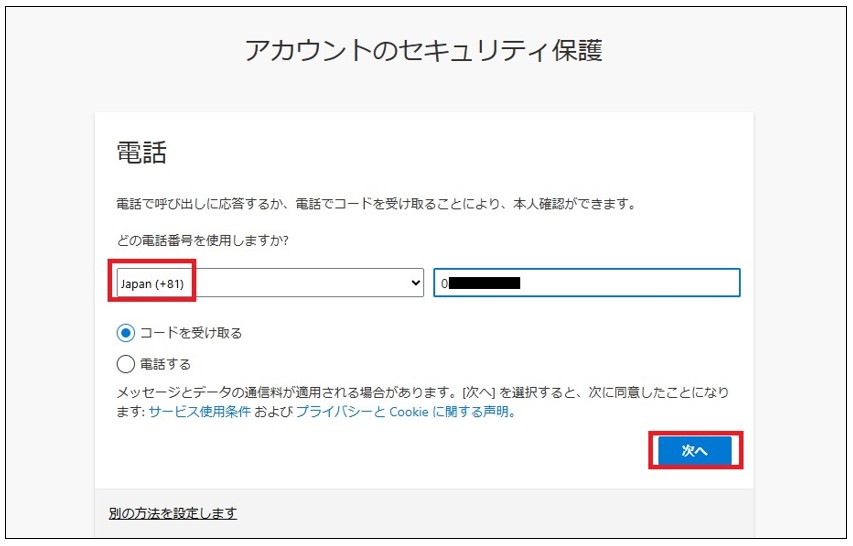
手順5. 「どの電話番号を使用しますか?」のメニューにて、国を「Japan(+81)」に選択し、認証を行う電話番号を入力後、「次へ」をクリックします。
※電話番号の入力について
080-1234-5678の場合08012345678(ハイフン無し、最初の0も含める)と入力します。
※「コードを受け取る」と「電話する」の違いについて
コードを受け取る:SMSにて6桁のコードが送信されます。
電話する:音声通話にて6桁のコードが再生されます。
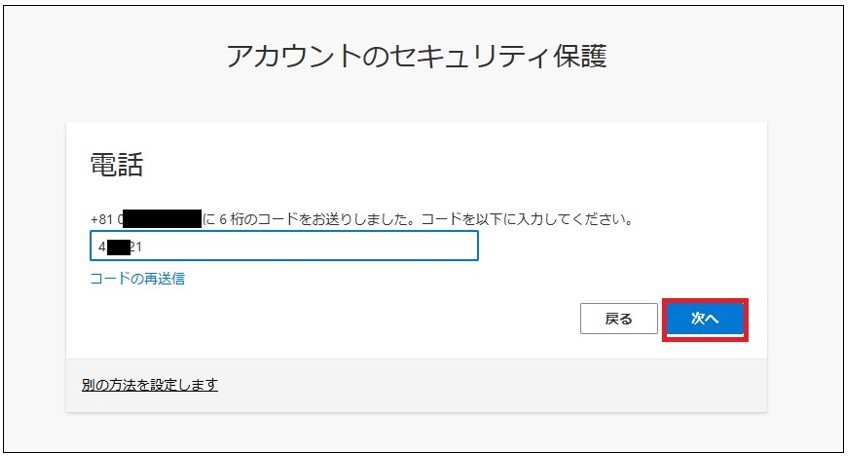
手順6. 入力した電話番号宛に6桁のコードが送られるため、入力を行い「次へ」をクリックします。
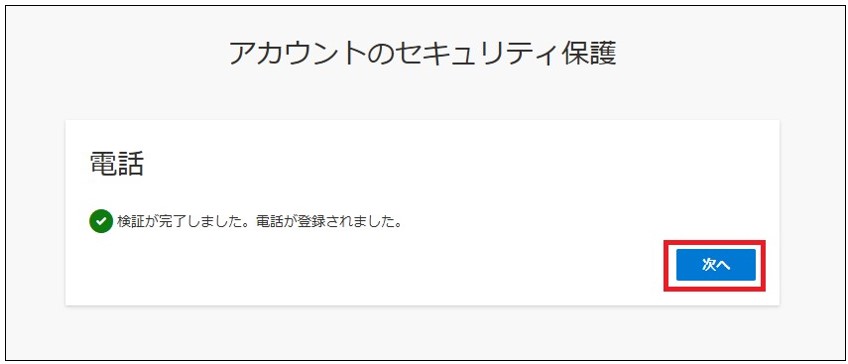
手順7. 「検証が完了しました。電話が登録されました。」と表示されたのを確認し、「次へ」をクリックします。
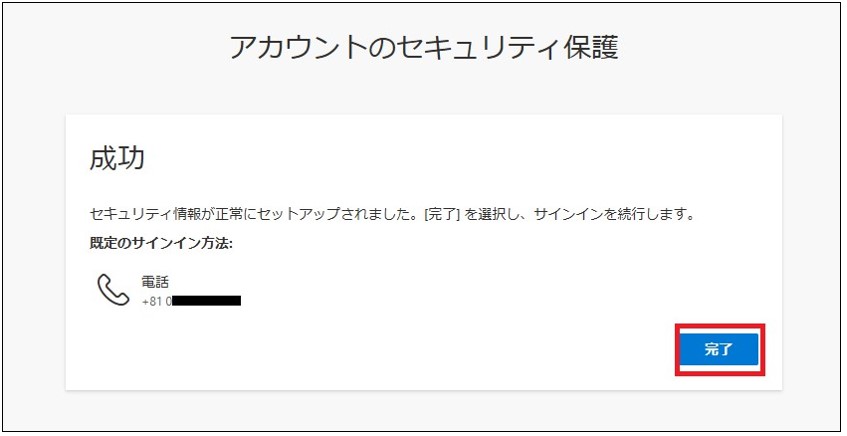
手順8. 「成功」と表示されたのを確認し、「完了」をクリックします。
2回目以降のログインについて(電話・SMS)
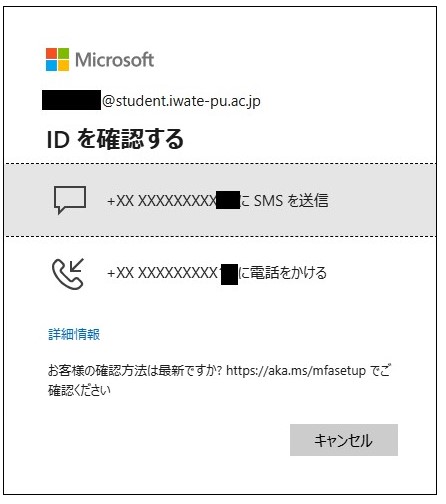
IDとパスワードの入力後に「IDを確認する」と画面が表示されますので、
SMSもしくは音声通話にて6桁のコードを受信します。
※6桁のコード受信後の手順については、上記「対応手順(SMS・電話での認証の例)」の項番6以降を確認願います。
対応手順(Microsoft Autheticatorでの認証の例)
※ 本手順ではMicrosoft Autheticatorでの認証手順を示しますが、選択可能な他の方式を使用しても構いません。
1. 「アカウントをセキュリティ保護しましょう」の画面が出てきたら、「次へ」をクリックします。
2. 自身のスマートフォンでMicrosoft Authenticatorをインストール後、「次へ」をクリックします。
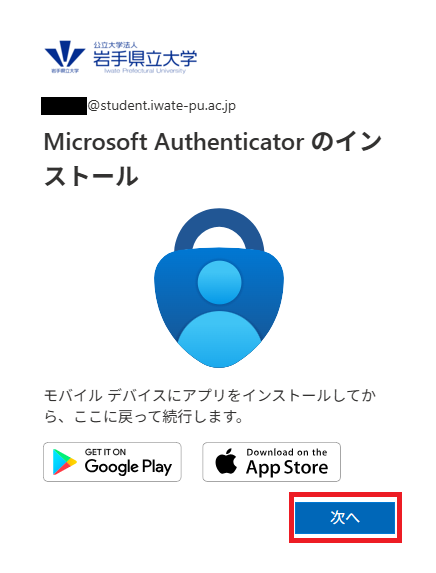
3. 「次へ」をクリックします。
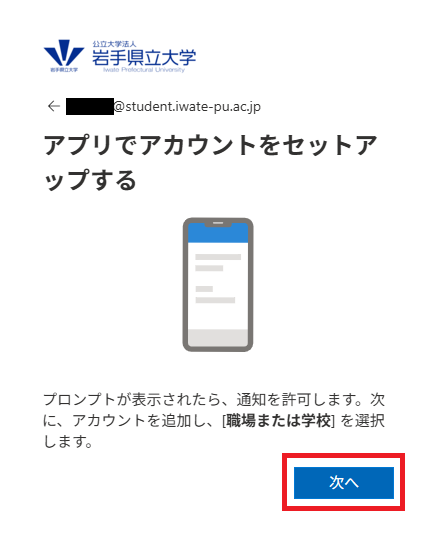
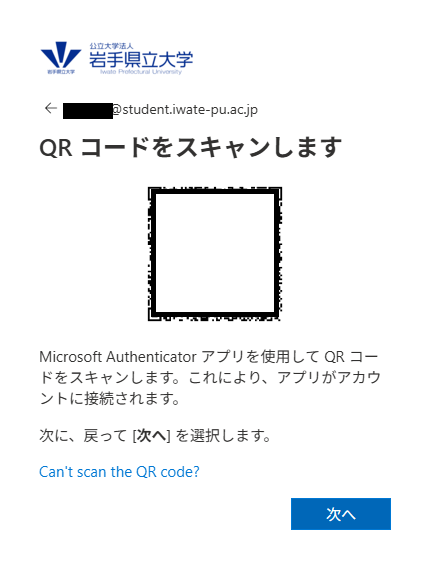
4. パソコンで「QRコードをスキャンします」の画面が出ることを確認します。
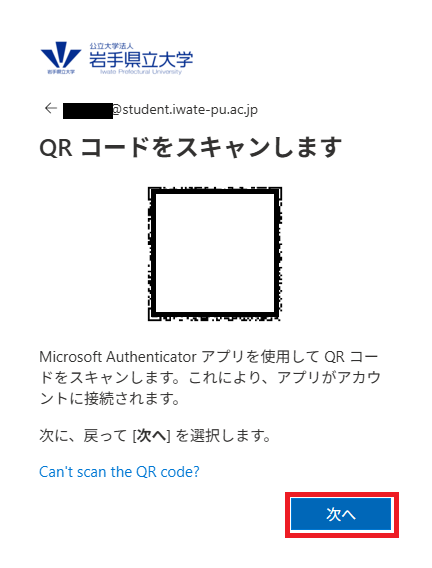
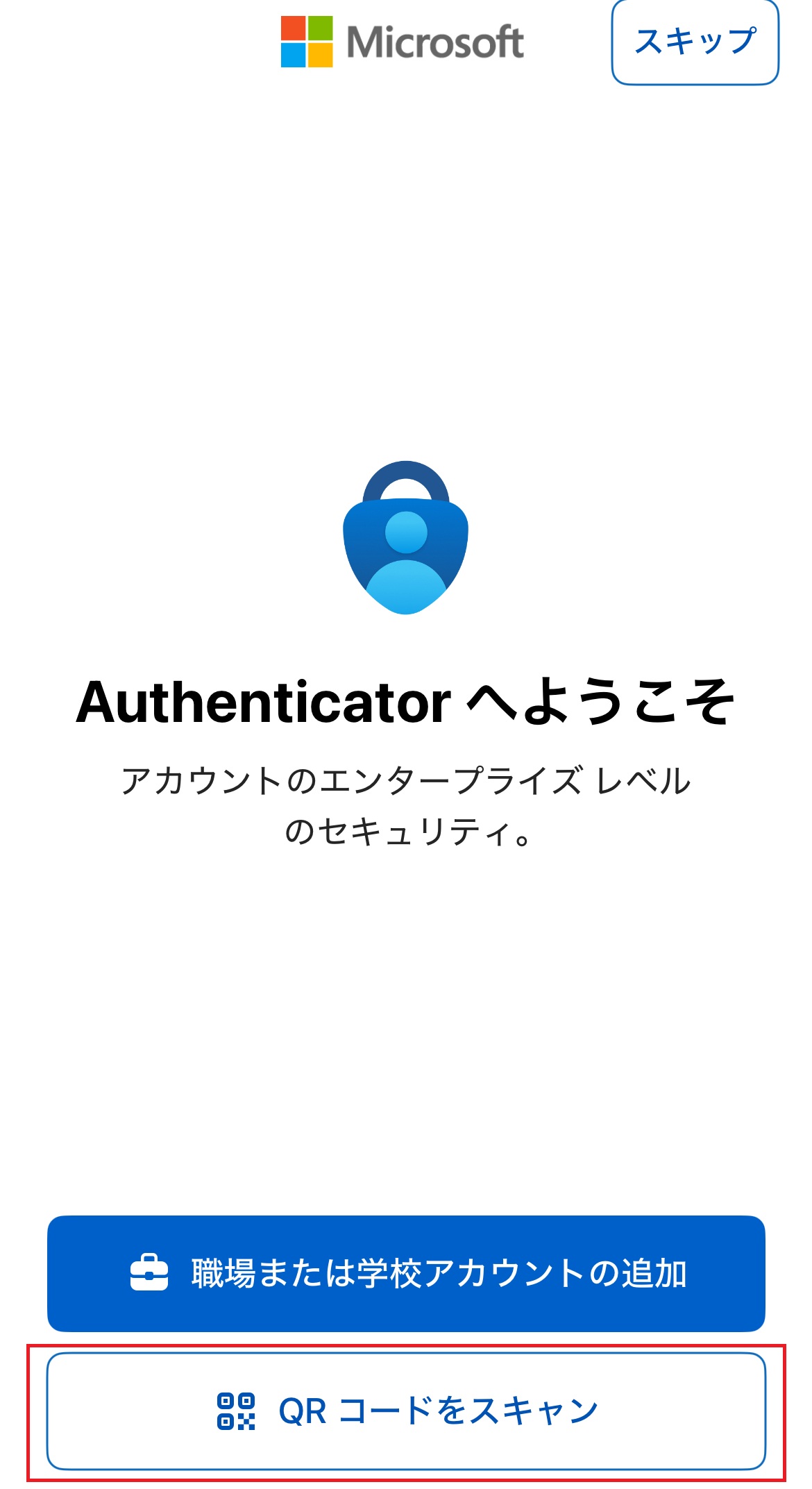
5. スマートフォンでMicrosoft Authenticatorを開き、「QRコードをスキャン」をタップします。
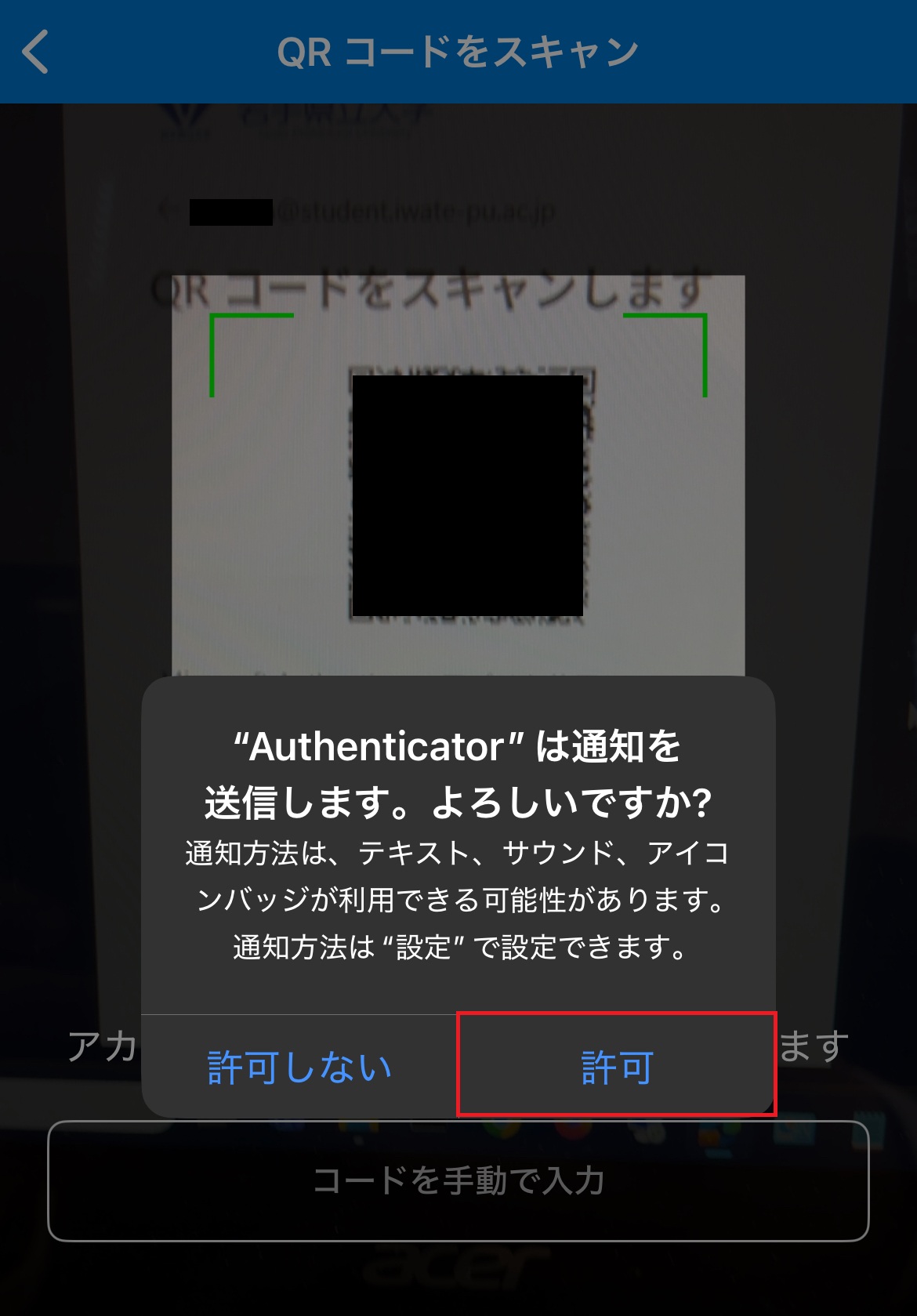
6. パソコンに表示されたQRコードをスマートフォンで読み取り、「通知設定を許可」をタップします。
※通知許可設定をオフにした場合、Microsoft Authenticatorから認証通知が届かなくなります。(手順8以降の操作ができなくなります。)
7. パソコンにて、QRコードをスキャンします画面の「次へ」をクリックします。
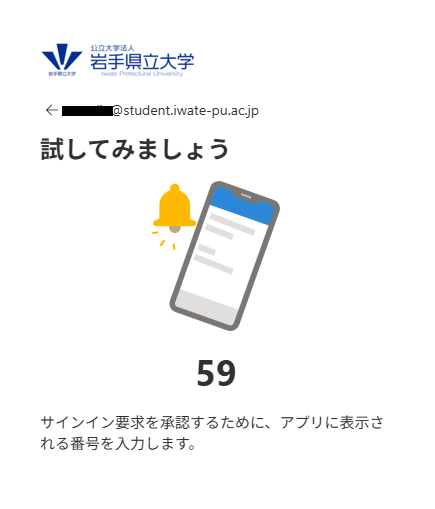
8. パソコンにて、2桁の数字が表示されることを確認します。
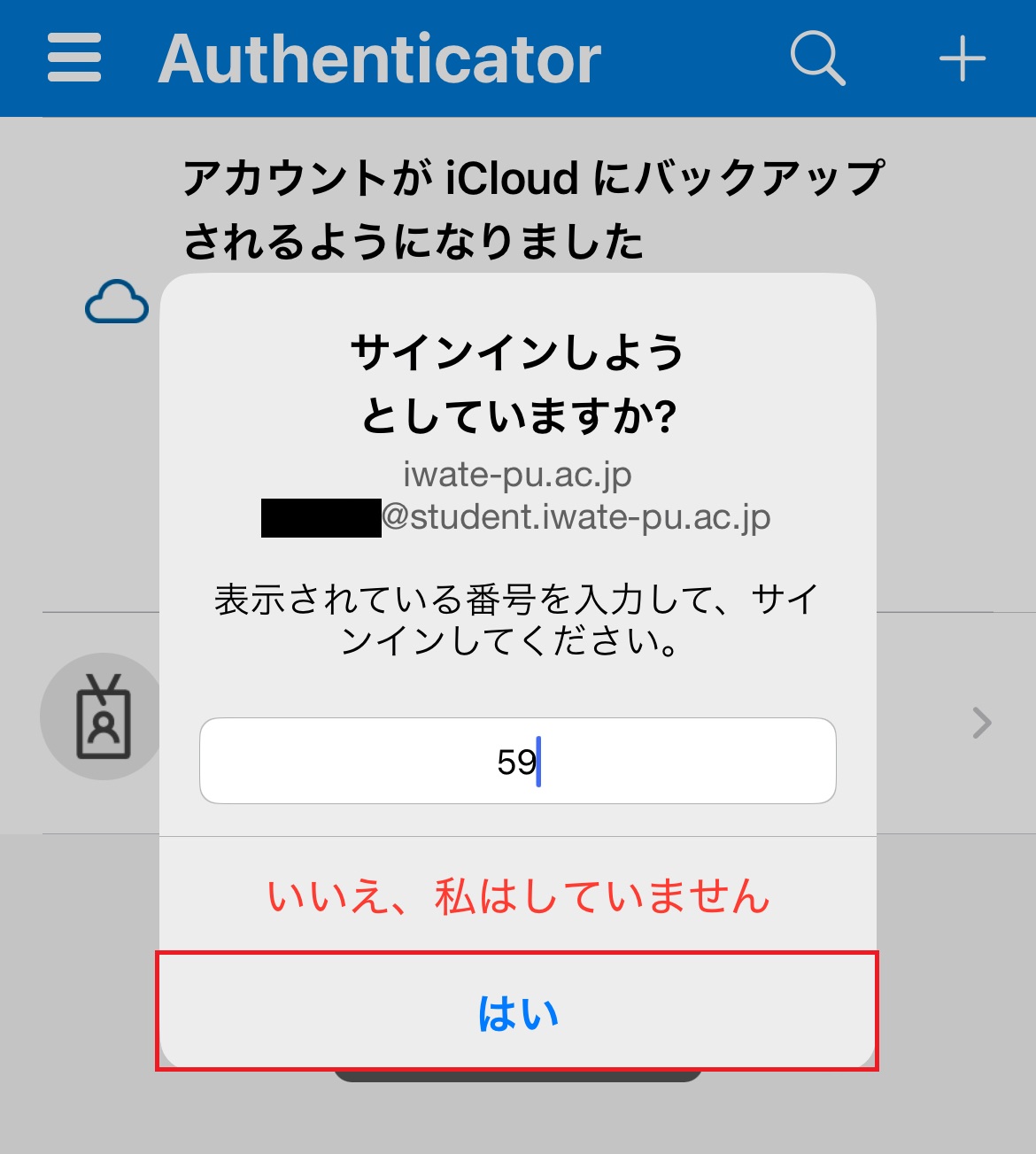
9. Microsoft Authenticatorにて、パソコンに表示された2桁の数字を入力し、「はい」をタップします。
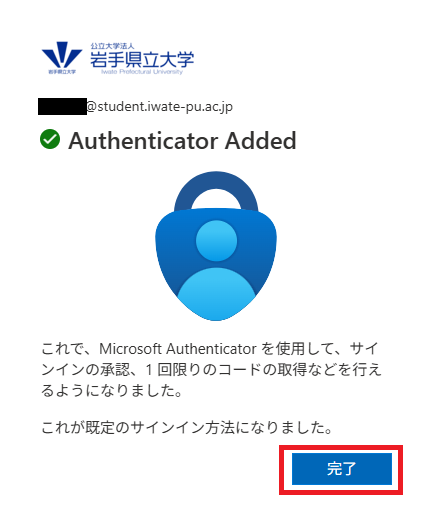
10. パソコンでAuthenticator Addedと表示されることを確認し、「完了」をクリックします。
2回目以降のログインについて(Microsoft Authenticator)
IDとパスワードの入力後に2桁の数字が画面に表示されますので、
Microsoft Authenticatorより2桁の数字を入力します。
※上記「対応手順(Microsoft Autheticatorでの認証の例)」の項番8以降を確認願います。